
MTC Flasher Pro Update Center
Download verified software builds, review release history, and check package integrity for licensed MTC Flasher Pro systems.
ระบบตรวจสอบสิทธิ์ดองเกิลแท้ MTC Flasher Pro
สงวนสิทธิ์ดาวน์โหลดไฟล์ติดตั้งเฉพาะผู้ถือดองเกิลฮาร์ดแวร์แท้เท่านั้น เสียบดองเกิล USB เข้าคอมพิวเตอร์เพื่อปลดล็อกการดาวน์โหลด
ตรวจสอบอัตโนมัติผ่านพอร์ต USB / COM
เสียบดองเกิล MTC เข้าคอมพิวเตอร์ แล้วกดปุ่มด้านล่างเพื่อเชื่อมต่อพอร์ต COM และอ่าน Serial Number อัตโนมัติ
ยืนยันด้วยหมายเลขดองเกิล (Key ID 5 หลัก)
หากใช้เบราว์เซอร์มือถือ หรือต้องการกรอกรหัส สามารถใส่หมายเลขดองเกิล 5 หลักเพื่อตรวจสอบได้ทันที
ยืนยันสิทธิ์ดองเกิลฮาร์ดแวร์แท้สำเร็จ (AUTHORIZED)
ตรวจพบดองเกิลแท้ของ MTC Flasher Pro เรียบร้อยแล้ว — สิทธิ์ดาวน์โหลดถูกปลดล็อกให้ใช้งานได้ทันที
| Version | Release Details & Changelog | Date / Size | Package |
|---|
ผังการต่อสายบนโต๊ะ (Bench Wiring) — Isuzu Delphi U1
คู่มือผังพินและการต่อสายกล่อง Isuzu D-Max Delphi U1 (ปี 2005 - 2007) สำหรับต่อสายอ่าน-เขียนแฟลชผ่าน Scanmatik 2 Pro / OpenPort
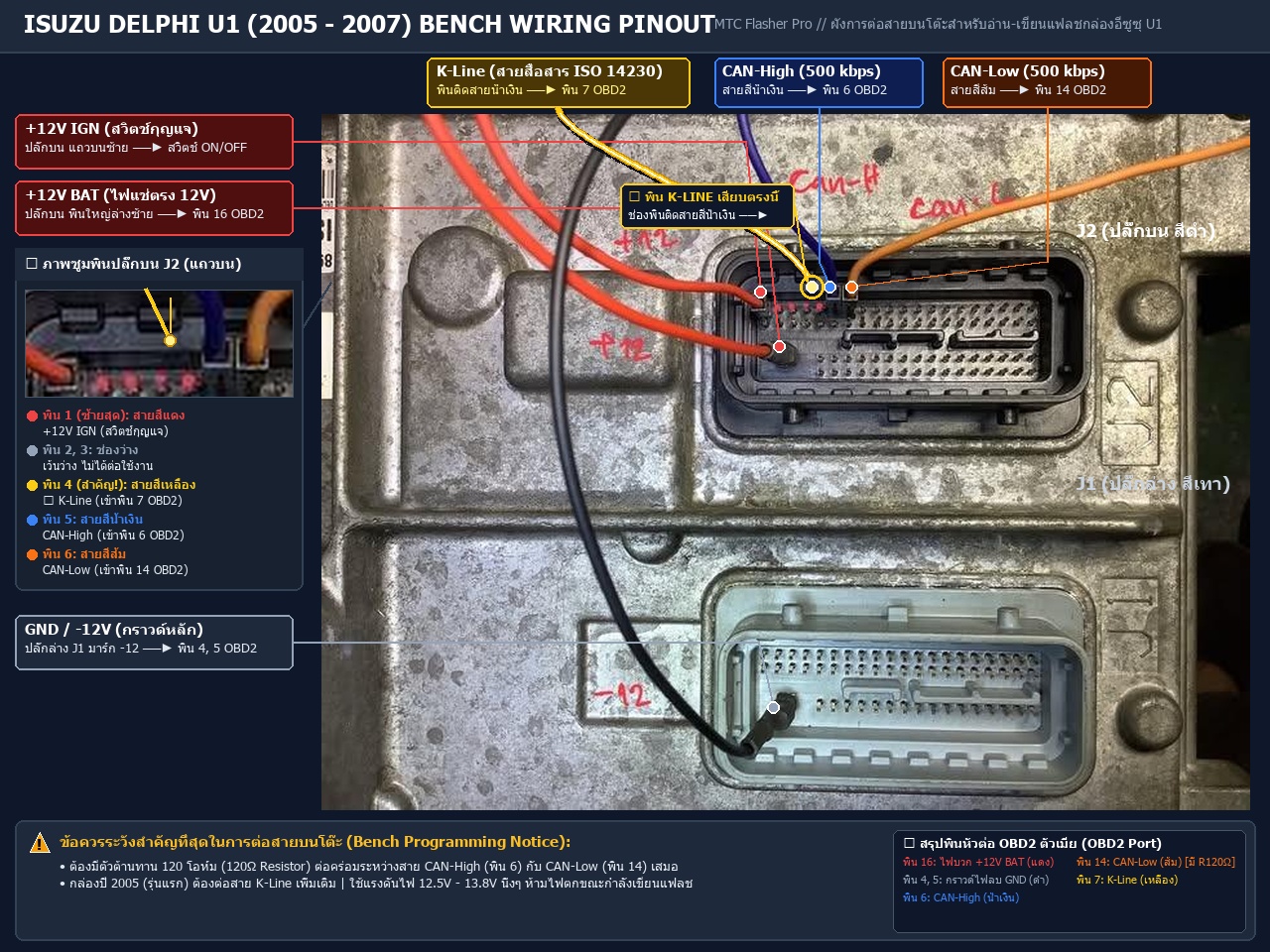
ตารางพินและการเชื่อมต่อ (Pinout Specifications)
| ขั้วกล่อง U1 | ตำแหน่งที่ปลั๊ก | สีสายไฟ | พินหัว OBD2 / สวิตชิ่ง |
|---|---|---|---|
| +12V BAT | ปลั๊กบน (ดำ J2) พินใหญ่ล่างซ้าย | แดง | พิน 16 OBD2 & ไฟบวก 12V แช่ตรง |
| +12V IGN | ปลั๊กบน (ดำ J2) พินเล็กบนซ้าย | แดง | ผ่านสวิตช์เปิด-ปิดกุญแจ เข้า +12V |
| K-Line (05) | ปลั๊กบน (ดำ J2) พินอยู่ติดกับเส้นสีน้ำเงิน | มาร์กแดง/เหลือง | พิน 7 ของหัว OBD2 (K-Line) |
| CAN-High | ปลั๊กบน (ดำ J2) เส้นสีน้ำเงิน (อยู่ติดกับ K-Line) | น้ำเงิน | พิน 6 ของหัว OBD2 (CAN-H) |
| CAN-Low | ปลั๊กบน (ดำ J2) เส้นสีส้ม (อยู่ติดกับ CAN-H) | ส้ม | พิน 14 ของหัว OBD2 (CAN-L) |
| GND (-12V) | ปลั๊กล่าง (เทา J1) พินใหญ่มาร์ก -12 | ดำ | พิน 4 และ 5 OBD2 & กราวด์ไฟลบ |
เทคนิคหน้างาน & ข้อควรรู้สำหรับช่างจูน (Field Tips & Immobilizer Guide)
รวบรวมประสบการณ์จากช่างจูนตัวจริง เพื่อให้จบงานไวที่สุด ไม่เสียเวลาลองผิดลองถูก และป้องกันปัญหากล่องล็อกหรือไฟโค้ดเด้ง
"รถมาเบอร์ SW อะไร ➔ ให้ดูดและจูนบนไฟล์ SW นั้นเถอะ จบงานง่ายที่สุด!"
สูตรสำเร็จสไตล์มือโปรที่ไม่ปวดหัว ไม่ต้องตามแก้โค้ดหลอน และระบบตัวรถทำงานสมบูรณ์ 100%
รถตัวท็อปมีอิมโมเดิม แต่จำเป็นต้องใส่ "กล่องไม่มีอิมโม" ทำอย่างไร?
เช่น รถลูกค้ามีกุญแจชิป กล่องเดิมเสีย แล้วเรามีกล่องไม่มีอิมโม (เช่น กล่องปี 05 หรือไฟล์ No-Immo) มาใส่แทน
ที่ปลั๊กกล่อง ECU ให้หา พินที่ 29 (สายสีดำ) แล้วตัดสายทิ้ง หรือใช้เข็มสะกิดดึงพินถอยออกมาแล้วพันเทปเก็บไว้
หากต้องการให้อิมโมชนอิมโมทำงานคู่กับกุญแจชิปเดิม โดยไม่ตัดสายไฟตัวรถ
P0601 หรือ P0606 ทันที ➔ ต้องทำ DTC Off ปิดโค้ดทั้งสองตัวนี้ด้วย ไฟเครื่องถึงจะดับสนิท!
ระบบแชร์ดองเกิลออนไลน์ (Remote Dongle Sharing)
วิธีแชร์ดองเกิลฮาร์ดแวร์ MTC Flasher Pro ผ่านระบบเครือข่าย LAN, Wi-Fi หรือข้ามอินเทอร์เน็ต เพื่อให้ช่างจูนหรือหน้างานดูด-อัดไฟล์ได้ทันทีโดยไม่ต้องส่งดองเกิลจริง
VirtualHere USB Server
ติดตั้งบนคอมพิวเตอร์ที่เสียบดองเกิลแท้ MTC อยู่ เพื่อเปิดแชร์พอร์ต USB ผ่านระบบเครือข่าย รันแล้วรอให้เครื่องลูกเชื่อมต่อเข้ามา
VirtualHere USB Client
ติดตั้งบนคอมพิวเตอร์/โน้ตบุ๊กปลายทางที่ต้องการรัน MTC Flasher Pro เพื่อดึงดองเกิลเสมือนมาใช้งานเหมือนเสียบพอร์ต USB จริง
Radmin VPN (ตัวช่วยเชื่อมต่อ)
แนะนำอย่างยิ่งสำหรับช่างที่อยู่คนละบ้าน คนละอู่ หรือข้ามจังหวัด ช่วยสร้างเครือข่ายวง LAN เสมือนผ่านเน็ต ให้มองเห็นดองเกิลได้ทันที
📖 คู่มือขั้นตอนการแชร์ดองเกิลและใช้งาน (Step-by-Step Guide)
ทำตาม 4 ขั้นตอนง่ายๆ ใช้เวลาเซ็ตอัปไม่เกิน 3 นาที สามารถเริ่มดูด-อัดไฟล์ได้ทันที
ฝั่งเครื่องแม่ (Server - มีดองเกิล)
- เสียบดองเกิลแท้ MTC Flasher Pro เข้าพอร์ต USB ของเครื่องแม่
- เปิดโปรแกรม
vhusbdwinw64.exe(โปรแกรมจะทำงานเงียบๆ ที่ System Tray มุมขวาล่าง) - หากอยู่คนละสถานที่ (ข้ามเน็ต): เปิดโปรแกรม Radmin VPN กด "สร้างเครือข่าย" (Create Network) ตั้งชื่อห้องและรหัสผ่าน แล้วส่งให้เครื่องลูก
ฝั่งเครื่องลูก (Client - ปลายทาง)
- หากอยู่คนละสถานที่: เปิด Radmin VPN กด "เข้าร่วมเครือข่าย" (Join Network) เข้าห้องเดียวกัน แล้วก๊อปปี้ IP ของเครื่องแม่ (เช่น
26.x.x.x) - เปิดโปรแกรม
vhui64.exe(VirtualHere Client) - หากอยู่วง Wi-Fi เดียวกัน โปรแกรมจะค้นหาเซิร์ฟเวอร์เจออัตโนมัติ
- หากข้ามเน็ต: คลิกขวาที่
USB Hubs➔ เลือกSpecify Hubs...➔ กดปุ่มAdd➔ ใส่ IP เครื่องแม่ ➔ กด OK
กด Use this device เพื่อดึงดองเกิล
- ในหน้าต่าง VirtualHere Client จะปรากฏชื่ออุปกรณ์ดองเกิลใต้ชื่อ Server (เช่น
USB Serial PortหรือSilicon Labs / FTDI / MTC) - คลิกขวาที่ชื่อดองเกิล ➔ เลือกคำสั่ง
Use this device - คอมพิวเตอร์เครื่องลูกจะมีเสียงตรวจพบ USB ใหม่ และไฟแสดงสถานะจะเปลี่ยนเป็นสีเขียว
In-use by you - วินโดวส์จะมองเห็นดองเกิลเสมือนเสียบเข้าช่อง USB จริง 100%
เปิด MTC Flasher Pro ดูด-อัดไฟล์
- เปิดโปรแกรม MTC Flasher Pro บนเครื่องลูก จะสามารถเข้าใช้งานฟังก์ชันดูดและอัดไฟล์ได้ทันที
- เสียบสาย Scanmatik 2 Pro / OpenPort เข้าพอร์ต USB เครื่องลูก แล้วดำเนินการรีแมพหรืออ่าน-เขียนกล่อง ECU ตามปกติ
- เมื่อใช้งานเสร็จสิ้น: ใน VirtualHere Client ให้คลิกขวาที่ชื่อดองเกิล ➔ เลือก
Stop using this deviceเพื่อคืนสิทธิ์ดองเกิลกลับสู่เครื่องแม่
Installation Notes
- Download the latest verified ZIP package above. If your browser displays an unverified file prompt, select Keep / Keep anyway.
- Extract the ZIP archive and run the installer. If Windows SmartScreen appears, click More info → Run anyway to update over an existing installation.
- Ensure your hardware license key is connected and vehicle battery voltage is stable before starting any ECU operation.
Technical Support & Licensing
Need help with installation, software updates, or commercial licensing? Reach our engineering team via official support channels.